约 8 分钟阅读
Kindle越狱成功
我本来照着小红书准备走 Véra,结果没成功;重新查机型和固件后改走 Nosebleed,一次成功。然后继续装 KOReader、SimpleUI 和微信读书插件,最后还用 Tabby 实现了无线传书和安装插件。
文章目录
Kindle 越狱和插件安装全过程梳理
我今天把 Kindle 的越狱和几个常用插件基本都折腾好了,这里按我自己的实际操作过程梳理一下,尽量写得顺一点,方便后面直接整理成小红书图文。
我一开始本来是想按小红书上看到的 Véra 方法来做,但今天实操时没有走通,所以就换了思路,改用 KindleModding 网站先判断我这台 Kindle 当前到底适合哪一种越狱方式,最后发现我的设备更适合走 Nosebleed 这条路线。这里要先说明一下,不是说 Véra 一定“关闭”或者“失效”了,而是我这次在自己的设备和环境下没有成功,所以改用了别的方法。
一、先判断自己的 Kindle 适合哪种越狱方式
我用的是这个网站:
进入后,选择左侧的 Find my Jailbreak。
接下来按照提示一步一步填信息。
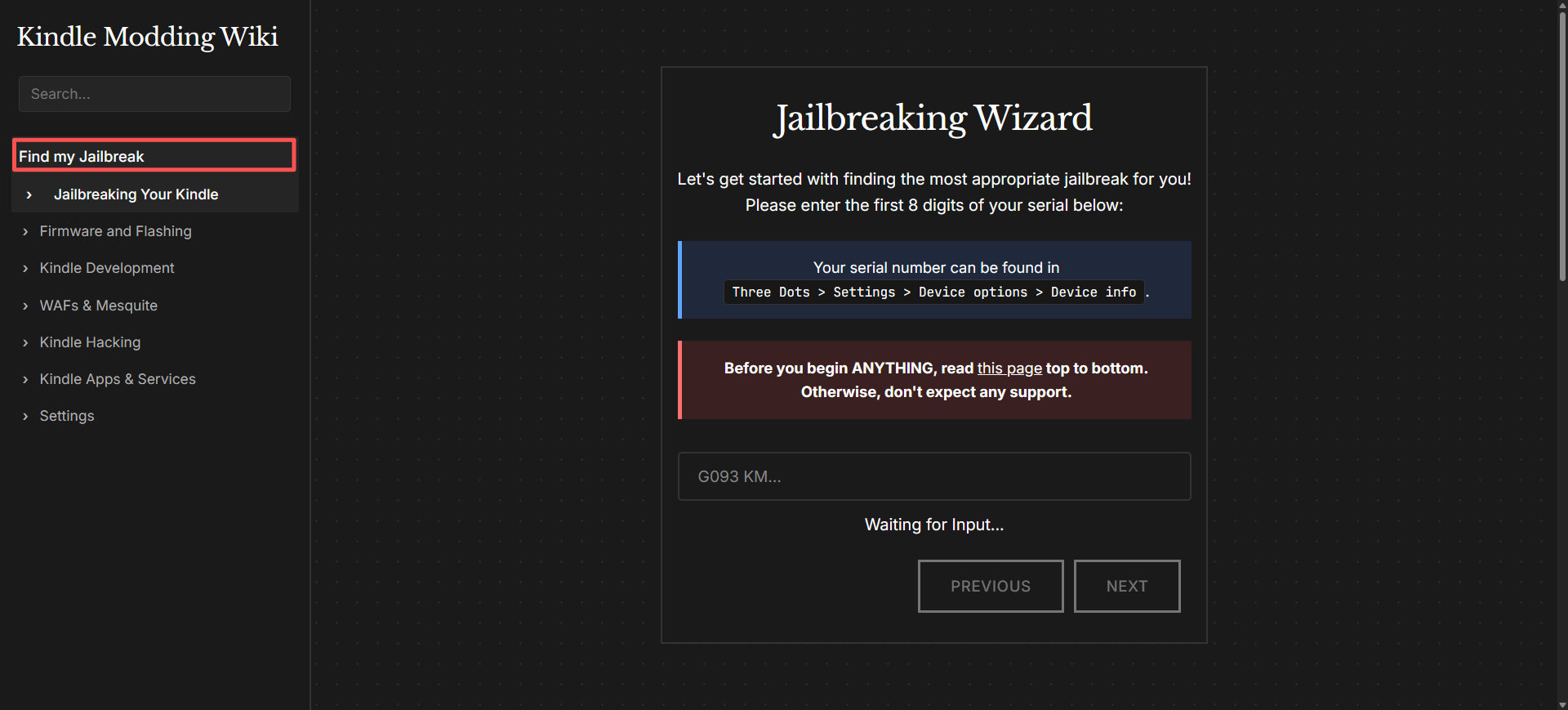
第一步,先查看 Kindle 的序列号。 在 Kindle 右上角三个点里进入:
设置 → 设备选项 → 设备信息
然后看设备序列号。
比如我这里看到的是 G000WM06,就把对应信息填进去,然后点下一步。
第二步,输入当前固件版本。 比如我的固件版本是 5.18.2,填进去以后继续下一步。
第三步,它会让你选择 Kindle 当前的状态,比如能不能连接亚马逊账户。这个地方我一开始也有点疑惑,因为我当时开着飞行模式,所以登录状态看起来是连不上的。最终我这里选的是当前连不上账户那个选项。
第四步,它会让你判断是不是广告版。这个比较简单,一般可以根据锁屏界面来判断: 如果锁屏时会出现广告,那就是广告版;如果没有,就是无广告版。我的设备是无广告版,所以按无广告版选择。
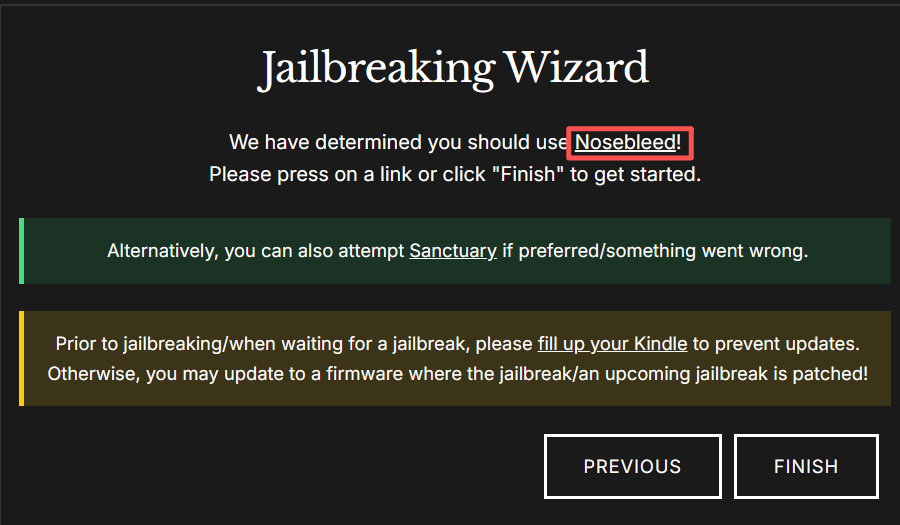
最后它会根据你前面填写的信息,自动判断你的 Kindle 当前能不能越狱,以及更适合走哪一种方式。我的结果是:适合用 Nosebleed。
点 Finish 之后,就会自动跳转到对应的越狱教程页面。
二、开始越狱前,先把 Kindle 剩余空间尽量填满
接下来先用数据线把 Kindle 连接到电脑。
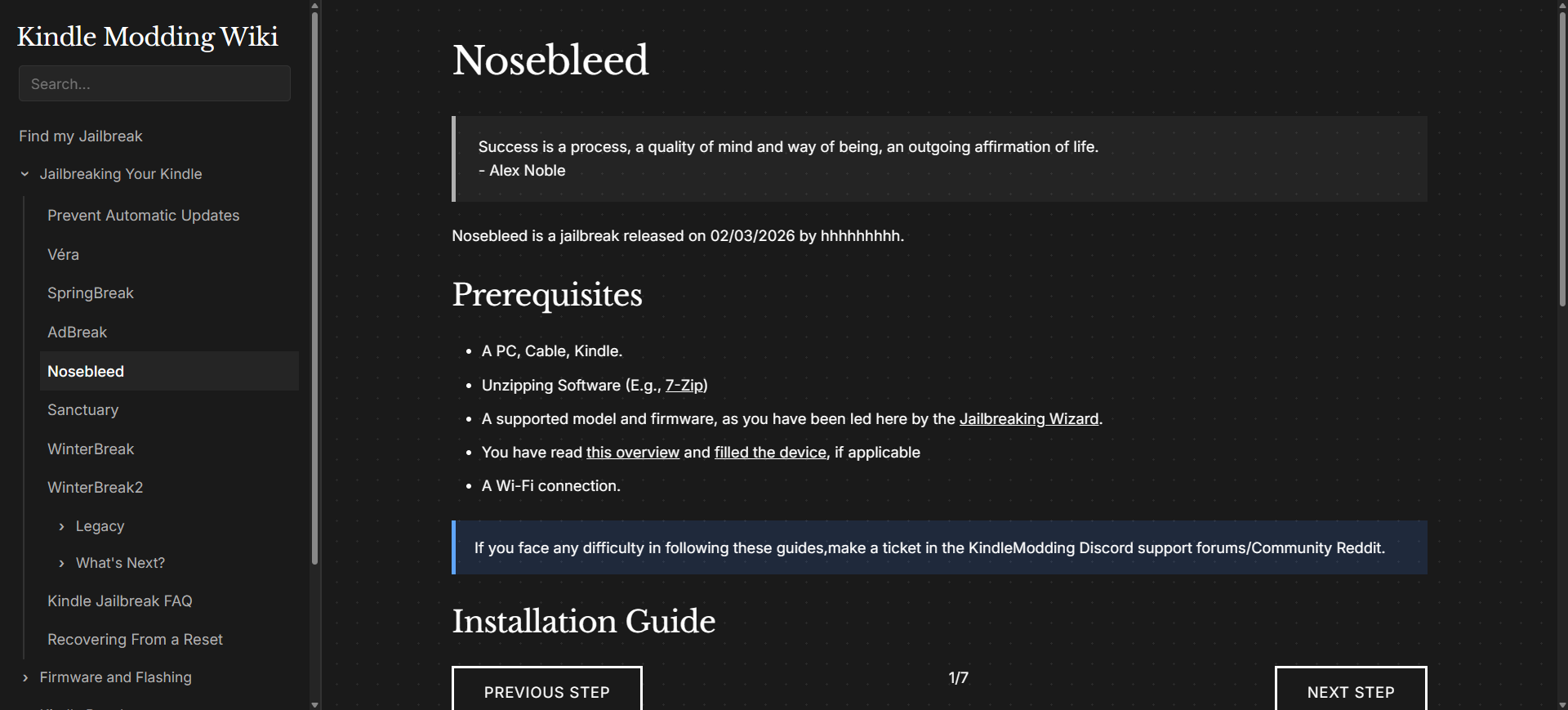
这里有一个很关键的点: 教程里会提示,越狱时需要连接互联网,但一旦连网,Kindle 也有可能顺手自动下载系统更新。为了尽量避免越狱过程中自动升级,官方建议在连接互联网之前,先把 Kindle 的存储空间尽量填满。
填满的方法有两种:
一种是自己手动往里面塞大文件; 另一种更省事,就是用这个项目:
https://github.com/iiroak/Kindle-Filler-Disk
这个工具的作用就是帮你快速填充 Kindle 存储空间,一般填到只剩下大约几十 MB 的可用空间就可以了,目的是让 Kindle 暂时没有足够空间去偷偷下载系统更新。
等越狱完成以后,这些填充文件都是要删除的,不然会影响后面安装 KOReader。
三、下载 Nosebleed,并把文件复制到 Kindle 根目录
存储空间处理好之后,回到 Nosebleed 的越狱教程页面,按照教程下载 Nosebleed 最新版本。下载好以后解压。
解压后,把其中的 jb 和 jb.sh 两个文件剪切到 Kindle 的根目录中。
这里说的根目录,就是你打开 Kindle 存储后最外层的那个目录,不是放到 documents 里面,也不是放到其他文件夹里。
复制完成以后,在电脑上安全退出 Kindle。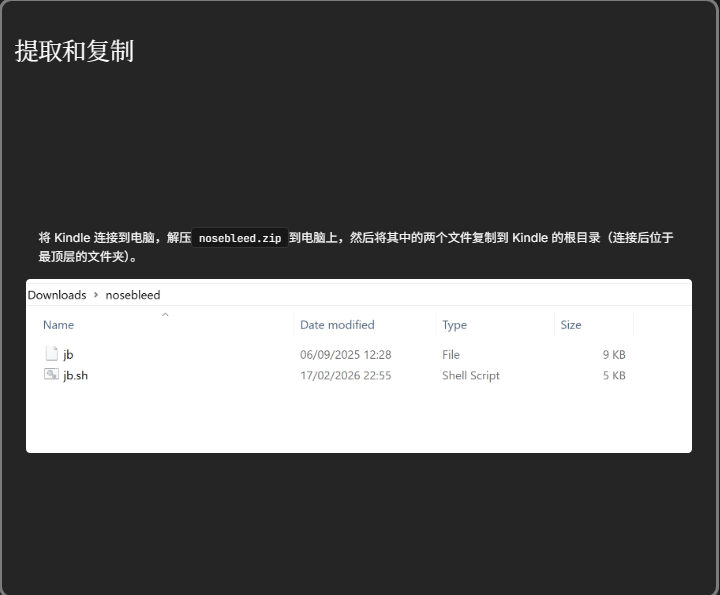
四、在 Kindle 自带浏览器中触发 Nosebleed
安全退出以后,回到 Kindle 的主界面,点击右上角菜单,打开 Kindle 自带浏览器。
然后在浏览器地址栏输入:
https://kindlemodding.org/nosb
进入页面后,会看到教程里说的那个头像,点击头像上的 L,就会触发越狱。
这里我实际操作时,运行过程中会出现程序错误之类的提醒。这个地方先不要慌,耐心等待就行,因为这一步本来就可能会弹出错误提示,不一定代表失败。
等它跑完以后,如果一切顺利,越狱就完成了。
五、越狱完成后,先删除填充文件和可能残留的更新文件
成功以后,教程里说明系统已经自动阻止更新了。这个时候可以重新把 Kindle 连回电脑,把前面为了防止自动升级而放进去的 filler 填充文件全部删掉。
如果不删,后面安装 KOReader 时很容易因为剩余空间不足而失败。
另外,在这一步还要顺手检查一下 Kindle 根目录里有没有现有的更新文件,如果有,也一起删掉。这里重点是删除 .bin 更新文件 以及可能存在的更新残留文件,而不是只看某一个固定文件名。
删除完成后,在电脑上安全退出 Kindle,然后重启 Kindle,再关闭飞行模式连接 Wi-Fi。
六、安装 KOReader
接下来就可以开始安装 KOReader 了。
回到 Kindle 主界面,点击最上方的搜索栏,先输入:
;kpm update
等这一步完成以后,再输入:
;kpm install koreader
运行安装程序。成功后,在桌面的图书馆里就会出现 KOReader 对应的图书,点进去就可以打开。
到这里,KOReader 就算基本装好了。
七、关于 OTA 自动更新
这里我还想单独说一下系统更新的问题。
虽然 Nosebleed 的教程里写了,成功以后已经自动关闭了系统更新,但如果你自己比较谨慎,还是可以再去检查一下 OTA 状态,或者按照官方文档进一步确认。
我原来一开始想继续装 renameotabin,后来整理的时候感觉没必要把它写成“人人都必须再装的一步”。更合适的说法应该是:
Nosebleed 成功后,按官方说明已经自动阻止更新;如果你自己不放心,可以再去看官方的 OTA 检查或禁用教程。
这样写会更准确一些,也不容易把大家带偏。
八、KOReader 默认界面我觉得一般,所以我又装了几个插件
虽然到这里已经能正常用了,但对我来说,KOReader 默认界面还没有达到“很好用”的程度。功能是很多,但整体体验对很多人来说可能不算特别直观,所以我又继续找了一些插件,想让它更接近 Kindle 原生图书馆那种简单、直接的感觉。
我后面主要装了这几个插件:
- SimpleUI
- Zen UI
- 微信读书插件(weread.koplugin)
九、SimpleUI 插件安装
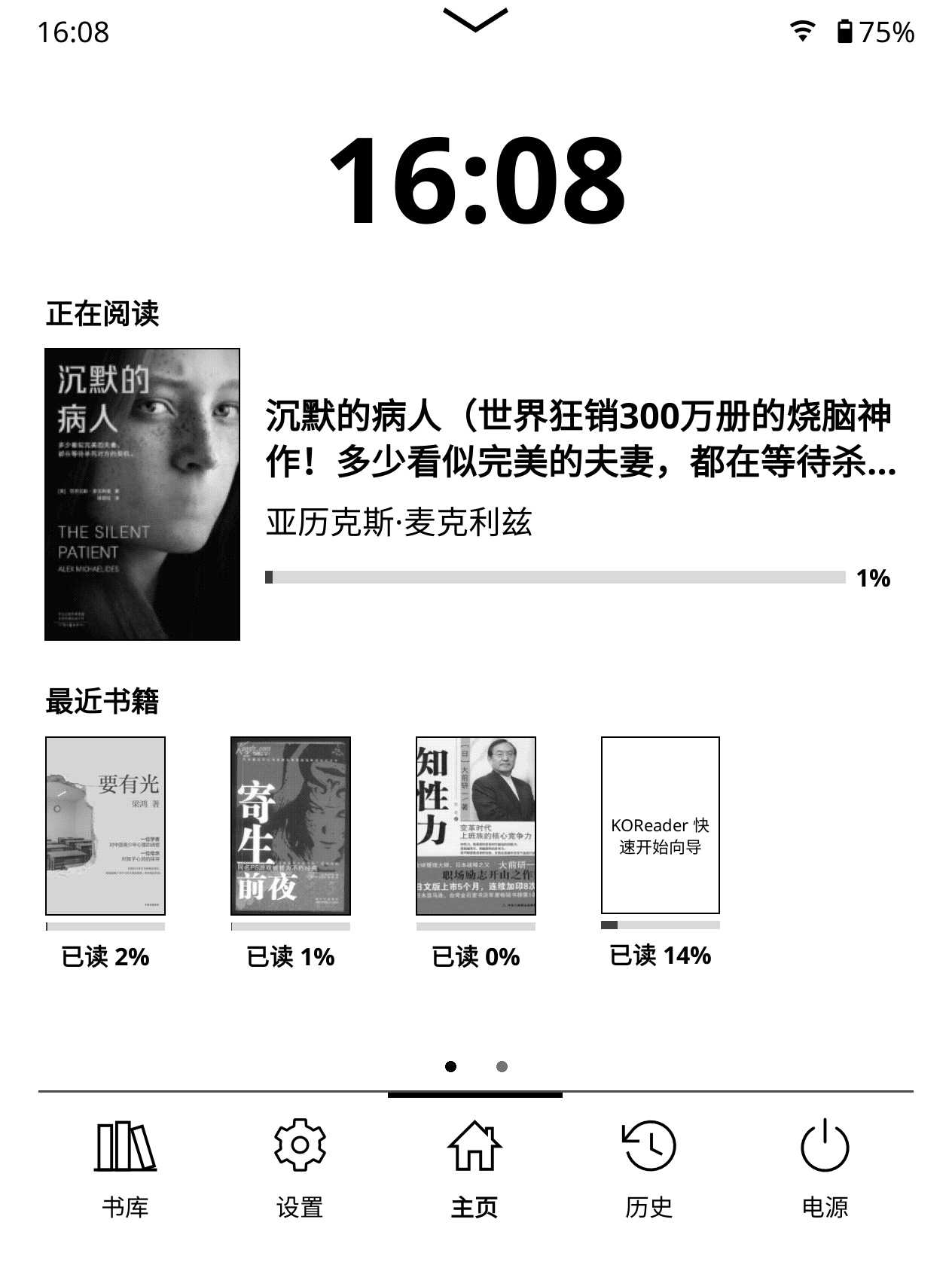
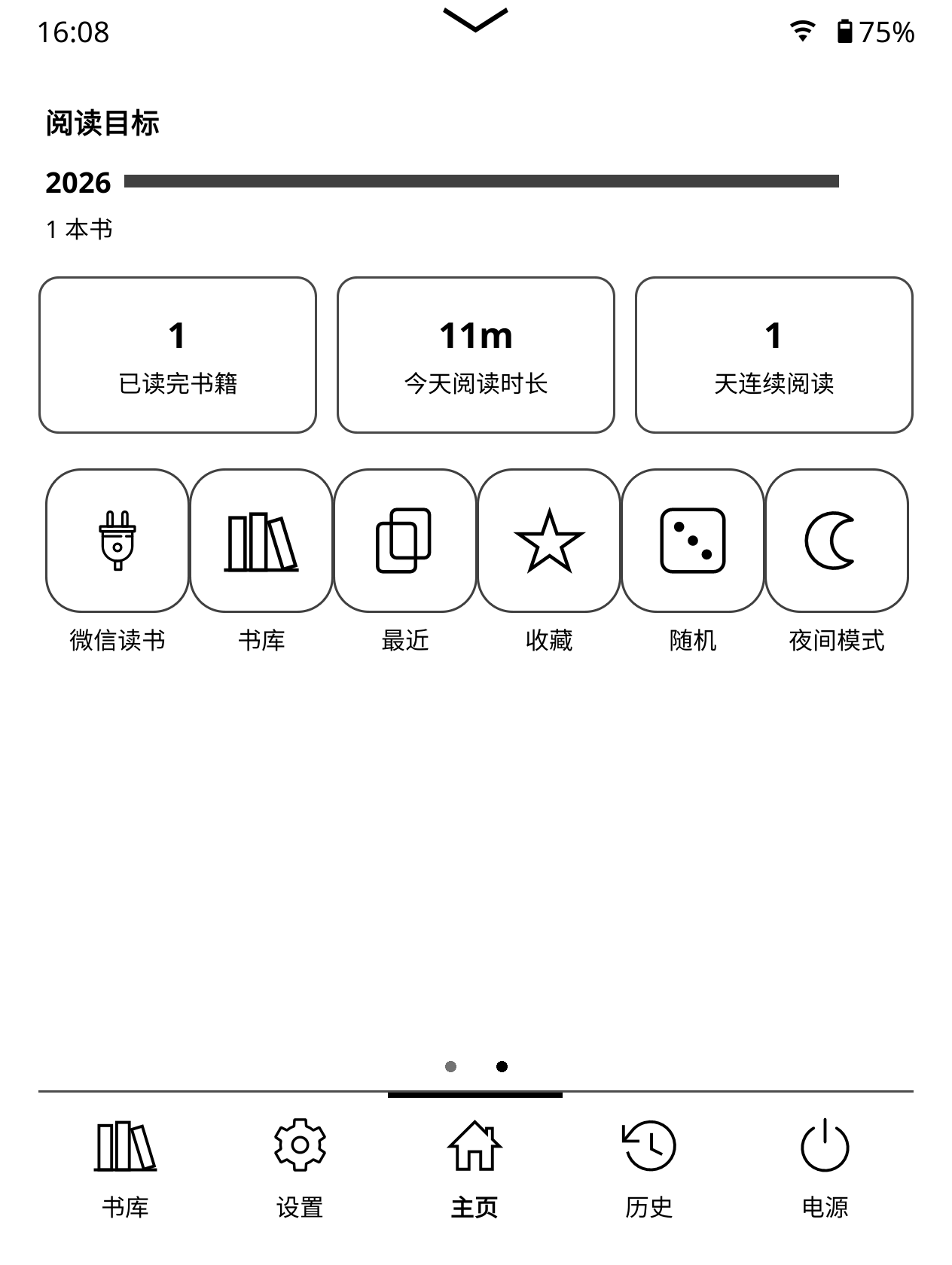
先说 SimpleUI。 它是一款比较简洁、干扰少的 KOReader 插件,可以明显改变 KOReader 的首页和整体使用体验。
Release 链接:
https://github.com/doctorhetfield-cmd/simpleui.koplugin/releases/tag/2.1.1
安装步骤如下:
-
下载这个代码库的 ZIP 压缩包。
-
解压后确认文件夹名称是 **
simpleui.koplugin**。 -
把这个文件夹复制到 KOReader 的插件目录中,也就是:
/mnt/us/koreader/plugins
- 重启 KOReader。
- 在 KOReader 里进入:菜单 → 工具 → SimpleUI
- 启用并配置插件。
启用以后,点击底部栏中的“主屏幕”选项卡,就可以打开新的首页。 如果你想把它设成默认启动页,可以继续进入:
菜单 → 工具 → SimpleUI → 主屏幕 → 从主屏幕启动
这样以后每次打开 KOReader,就会直接进入它的主屏幕。
十、Zen UI 插件安装
再说 Zen UI。 它也是一个极简风格的电子阅读器界面插件。
Release 链接:
https://github.com/AnthonyGress/zen_ui.koplugin/releases
安装步骤如下:
- 解压压缩包。
- 你会看到一个名为
zen_ui.koplugin的文件夹。 - 把这个文件夹复制到 KOReader 插件目录中:
/mnt/us/koreader/plugins
- 重启 KOReader。
- 如果重启后没自动显示,可以到:
工具 → 更多工具 → 插件管理 → Zen UI
里面手动启用。
我这里补充一个更准确的建议: SimpleUI 和 Zen UI 都可以试,但不建议同时启用两个 UI 类插件。如果两个都装了,最好只开其中一个,不然容易出现界面冲突。 我自己实际体验下来,个人更喜欢 SimpleUI 的设计和理念,所以最后是更偏向用它。
十一、微信读书插件安装
接下来是我觉得比较有意思的部分,就是 微信读书 KOReader 插件。
项目链接:
https://github.com/finlater/weread.koplugin
这个插件可以和 SimpleUI / Zen UI 集成使用。 教程里建议使用 KOReader 2026.03 或更高版本,不然有些菜单可能不会正常显示。
安装步骤如下:
- 前往 GitHub Releases 下载最新的
weread.koplugin-vX.Y.Z.zip。 - 解压以后得到
weread.koplugin文件夹。 - 把这个文件夹复制到 KOReader 的插件目录:
koreader/plugins/weread.koplugin/
- 重启 KOReader。
- 在 KOReader 菜单中找到:
工具 → 微信读书
就说明插件已经装好了。
以后如果需要更新插件,也可以在:
微信读书 → 设置 → 更新管理
里面在线更新。
十二、微信读书插件登录方式
安装完成以后,就可以登录微信读书了。
这里要注意,它支持的是微信扫码登录。在扫码之前,需要先在手机端打开微信读书 App,进行下面这些操作:
- 手机打开 微信读书 App。
- 进入:我 → 设置 → 微信读书技巧
- 点击 获取 API Key,确认已经生成个人官方 API Key。
- 然后回到 KOReader,进入:工具 → 微信读书 → 微信扫码登录
- 用微信扫码,并在手机端确认。
- 如果手机端显示四位验证码,就在 KOReader 上把验证码输入进去。
这样就完成登录了。
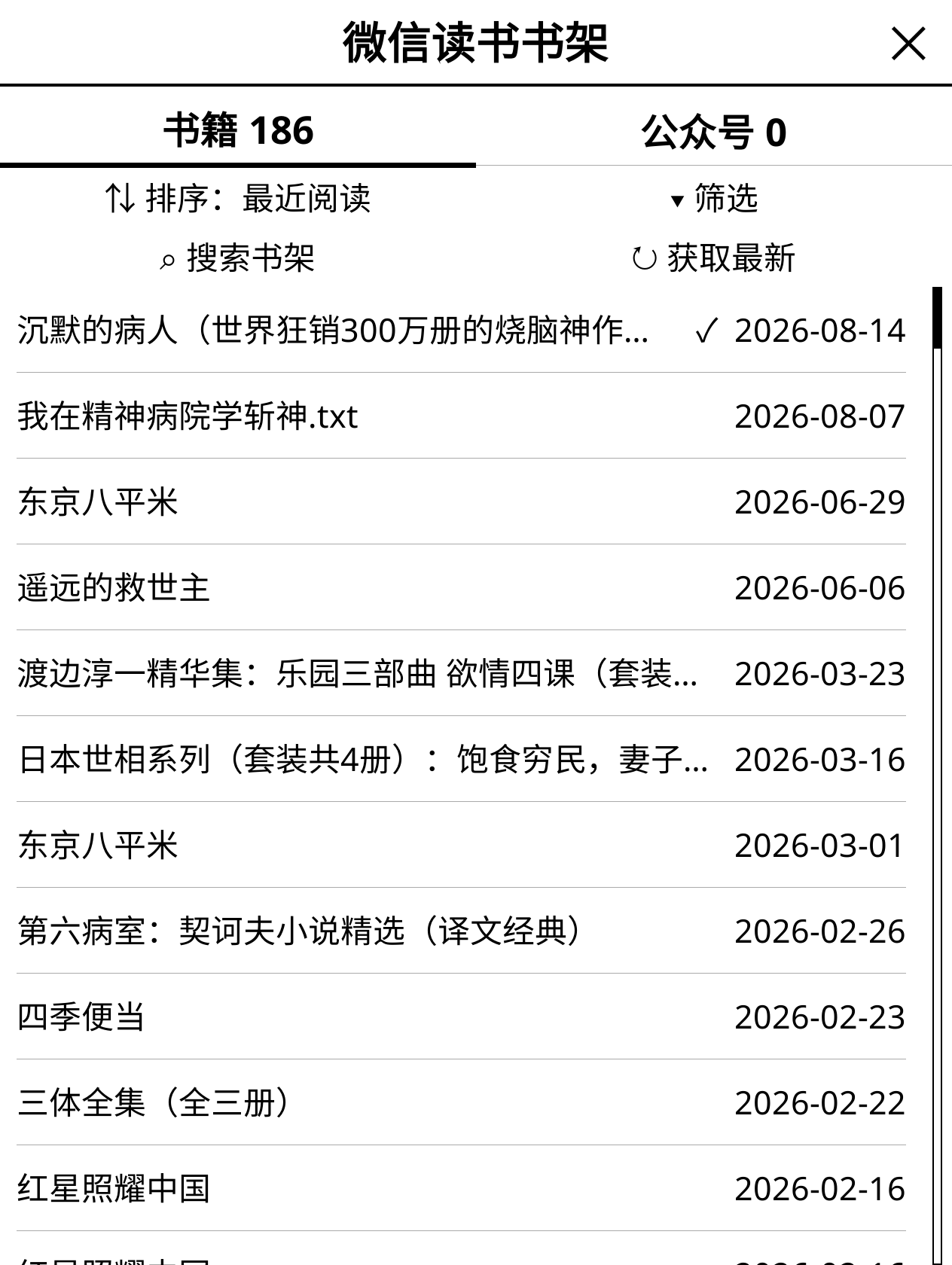
十三、微信读书和 SimpleUI / Zen UI 的集成
这个插件还支持和 SimpleUI、Zen UI 集成。
比如在 SimpleUI 里,你可以进入快捷操作,新建一个操作,类型选择:
插件 → 微信读书
然后把这个操作加入到底部栏,这样以后就可以直接从 SimpleUI 主页打开微信读书书架。
如果你想用它自带的图标,也可以把项目里的图标复制到 SimpleUI 的自定义图标目录中,再在快捷操作里选中对应图标。
如果是 Zen UI,也可以在底栏按钮或者首页小组件里添加微信读书入口。
但不管怎么集成,KOReader 原本的:
工具 → 微信读书
这个入口始终是保留的。
十四、我是怎么通过 SSH 安装插件和传文件的
除了 USB 连接电脑安装插件,我后来还研究了一个更方便的方法,就是直接通过 SSH 连接 KOReader,用局域网传文件。
因为我电脑上装了 Tabby,所以我是用 Tabby 通过局域网 SSH 连接 KOReader,再通过 SFTP 传输书籍和插件。
Tabby 官网:https://tabby.sh/
具体操作是这样的。
先打开 KOReader,在选项栏里找到设置图标,进入网络相关设置,勾选 SSH 服务器。 打开以后,会弹出当前的地址和端口,一般端口是 2222。如果你一开始错过了弹窗,也可以在网络界面的网络信息里再查看地址。
接着打开 Tabby,新建一个 SSH 连接配置,把 Kindle 显示出来的地址和端口填进去。
你原来记录里写的是密码填 root,这里更准确的说法是:按设备当前 SSH 配置要求填写登录方式。如果你开启的是密码方式,就按界面要求填写;如果你后面改成密钥方式,就用密钥登录。
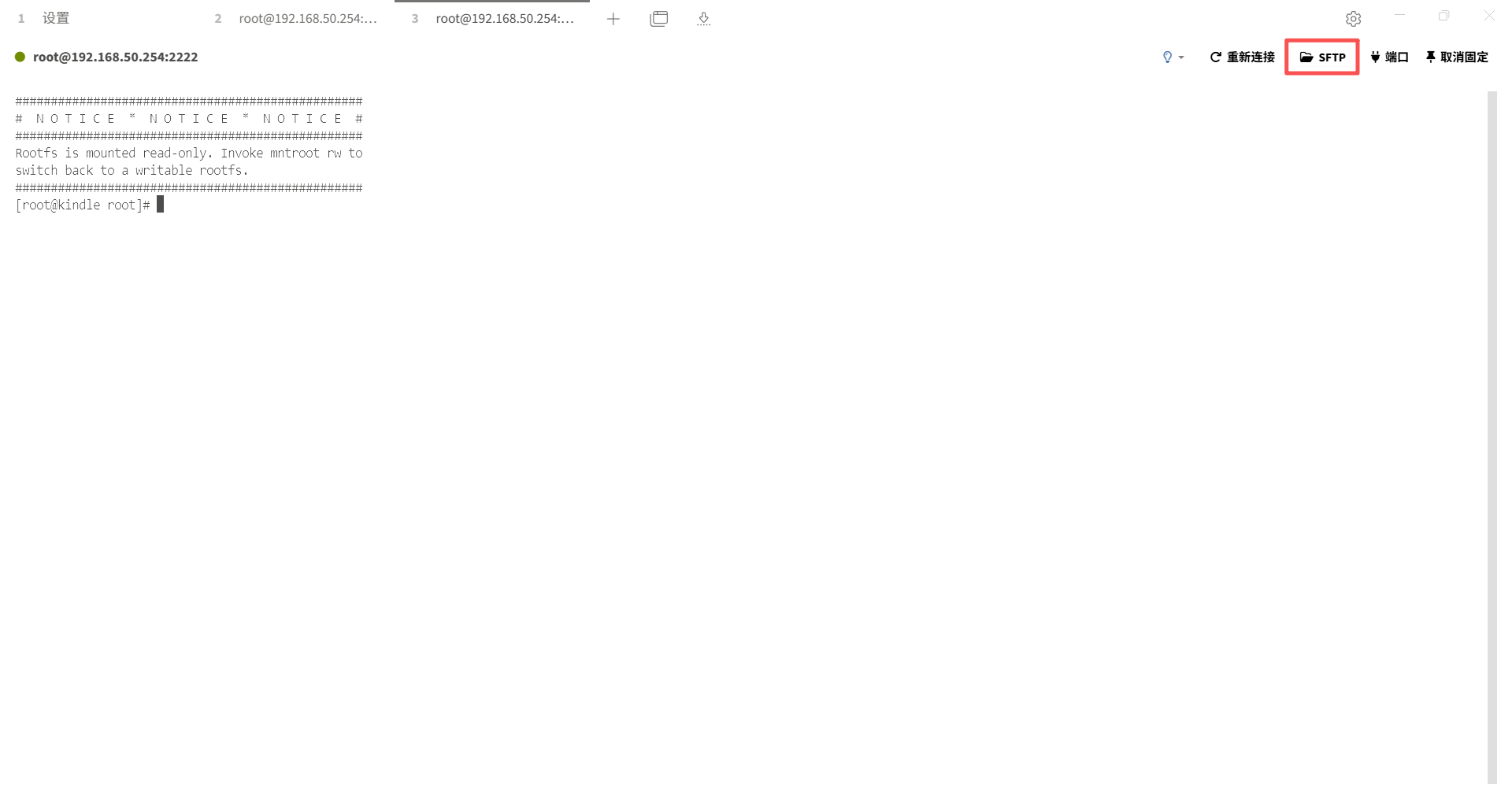
保存后连接成功,就可以选择 SFTP 模式来传文件。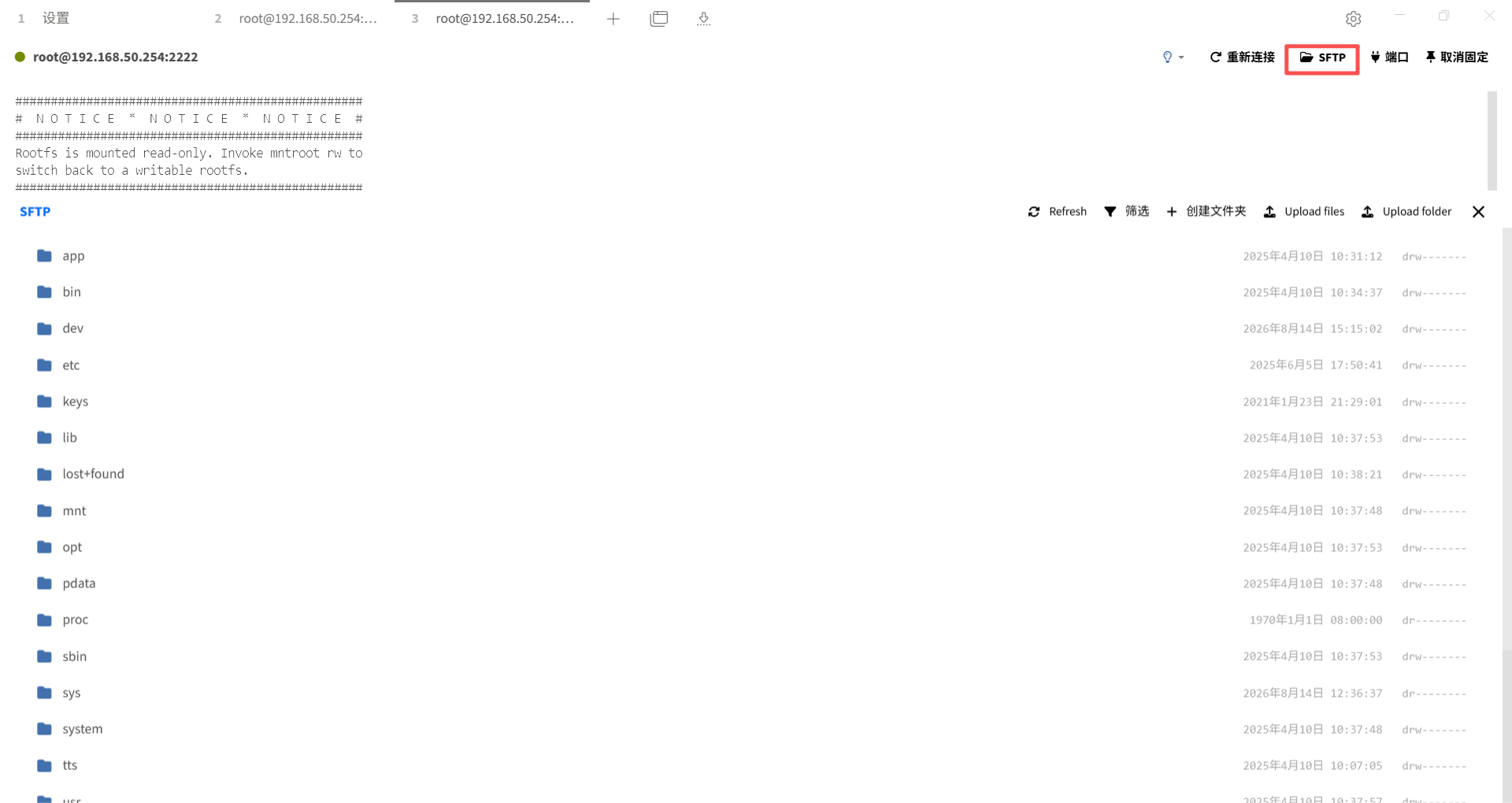
插件一般安装在:**/mnt/us/koreader/plugins**
然后在右侧选择 Upload folder,把插件文件夹直接上传进去就可以。这里我原来记成了 /mut/us/...,这个地方要修正一下,正确路径应该是 **/mnt/us/koreader/plugins**。
上传完成以后,重启 KOReader,插件就会生效。
如果你同时装了 SimpleUI 和 Zen UI,一般可能会优先显示其中一个。想切换或者开关插件,可以进入 KOReader 扳手图标里的第二页,再到:更多工具 → 插件管理 → 用户插件里面进行调整。
我个人最后还是更喜欢 SimpleUI 的整体设计,通过主页设置快捷操作以后,打开微信读书也会很方便。
十五、最后总结一下我的整体流程
我今天整个实际流程,大致就是这样:
- 原本想走 Véra,但没有走通。
- 改去 KindleModding 的 Find my Jailbreak 重新判断。
- 根据我的设备和固件,确认适合 Nosebleed。
- 用 Kindle-Filler-Disk 先把存储空间尽量填满,防止自动升级。
- 下载 Nosebleed,把
jb和jb.sh放到 Kindle 根目录。 - 在 Kindle 浏览器里打开
https://kindlemodding.org/nosb,点击页面里的 L 触发越狱。 - 越狱成功后删除 filler 文件和可能残留的更新文件。
- 重启 Kindle,连接 Wi-Fi。
- 在搜索栏输入
;kpm update和;kpm install koreader安装 KOReader。 - 后面为了让界面更好用,又继续装了 SimpleUI、Zen UI 和 微信读书插件。
- 最后又折腾了 Tabby + SSH/SFTP,实现局域网传书和传插件。
目前来看,整个路线是能跑通的,而且难度没有我一开始想的那么高。真正需要注意的点,主要还是:
- 先确认自己设备适合哪种越狱方式;
- 越狱前尽量防止自动升级;
- 文件复制路径不要放错;
- KOReader 和插件装好以后,整体体验会比默认状态好很多。